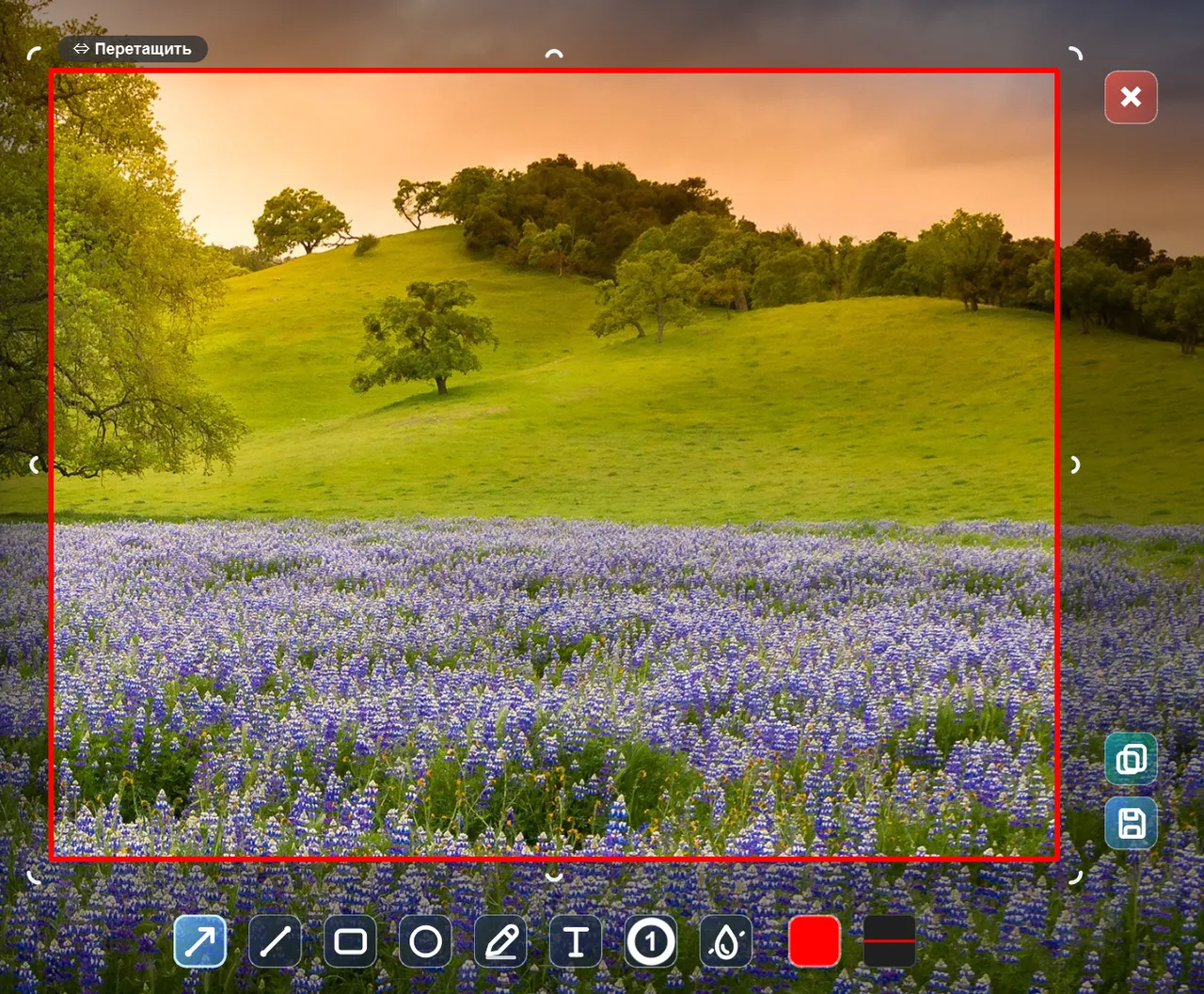
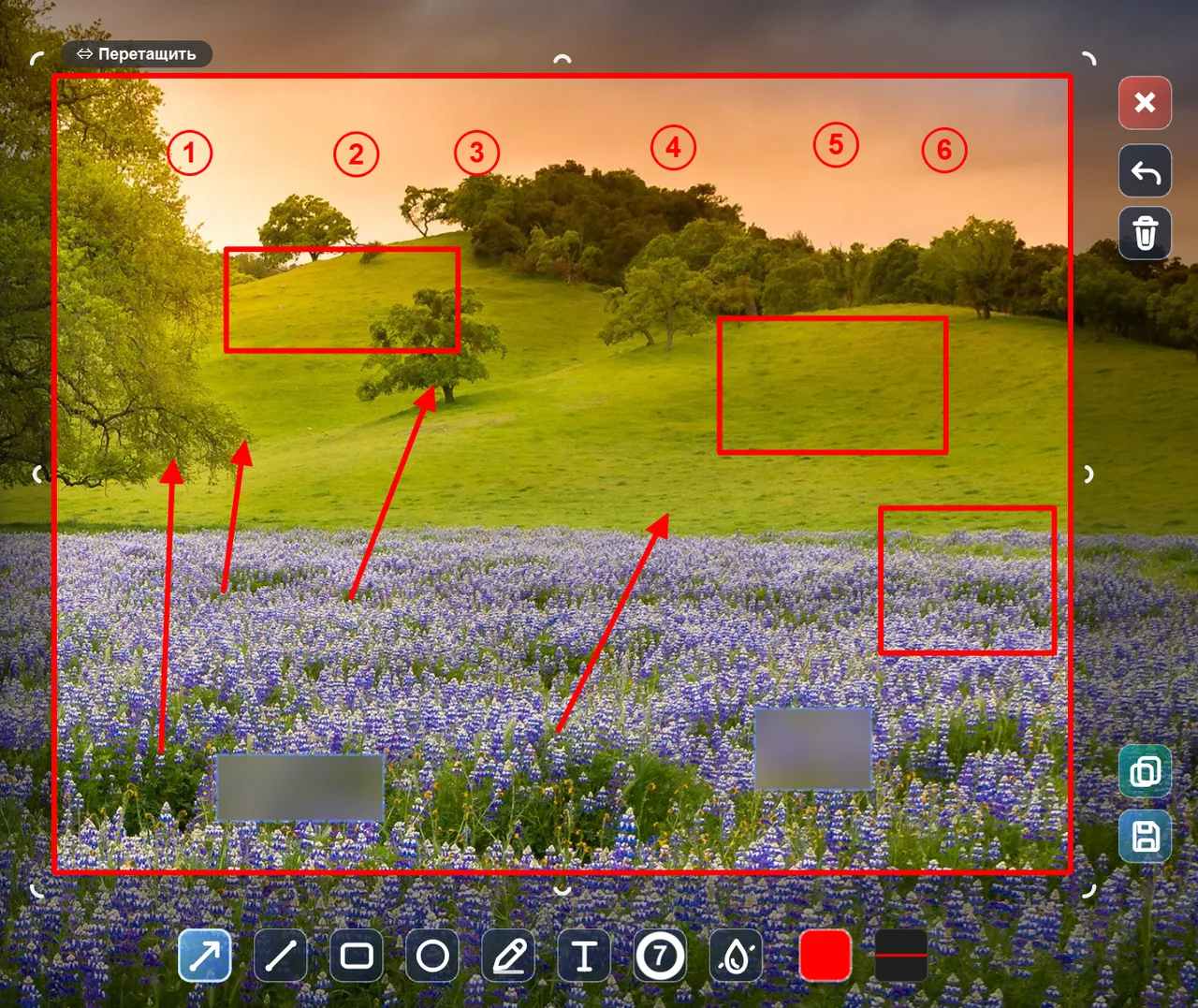
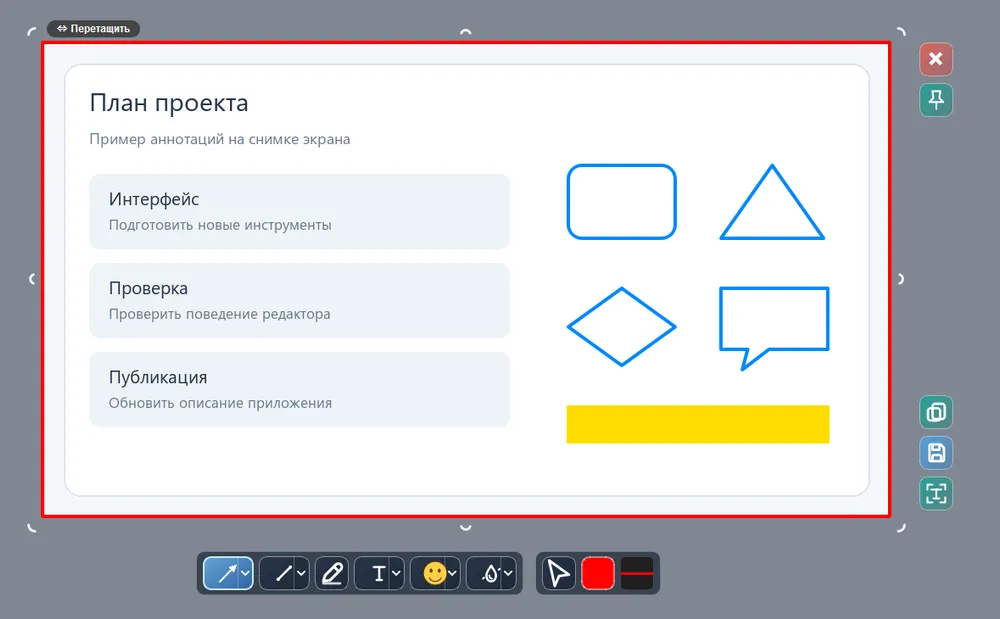
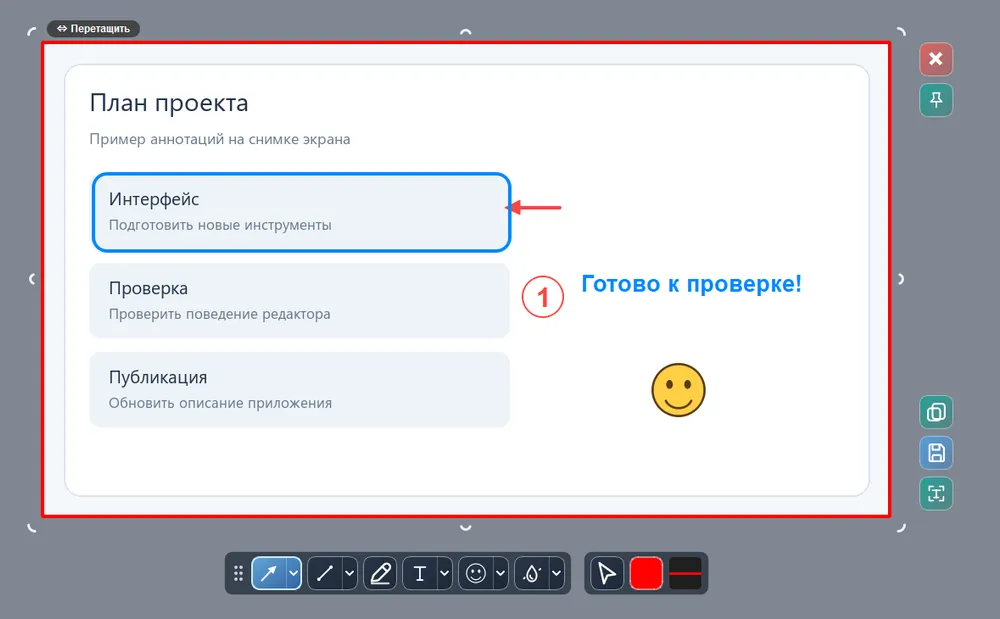
СкринЧ — бесплатное приложение для Windows: скриншоты, запись экрана и удобный редактор аннотаций. Выберите окно одним щелчком или выделите область, добавьте стрелки, фигуры, текст, номера и смайлики. Размойте лишнее, сотрите объект кистью или выберите «Удалить (с ИИ)»: щелчок выделяет объект, после предпросмотра его можно удалить или перенести мышью. ИИ восстанавливает фон локально на компьютере. Модели включены в установщик, отдельная загрузка и интернет для обработки не нужны; изображения никуда не отправляются. Готовый снимок можно сохранить, скопировать, закрепить поверх окон и снова открыть в редакторе; текст на изображении — распознать локально. Приложение работает из трея и предлагает обновления с softych.ru.
Возможности
Скриншот области или окна: щелчок выбирает окно под курсором, перетаскивание — произвольную область.
Запись выбранной области экрана в MP4. После остановки приложение показывает путь к сохранённому видео и предлагает открыть папку.
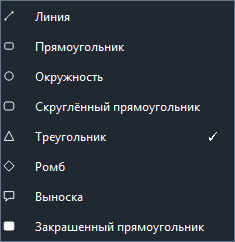
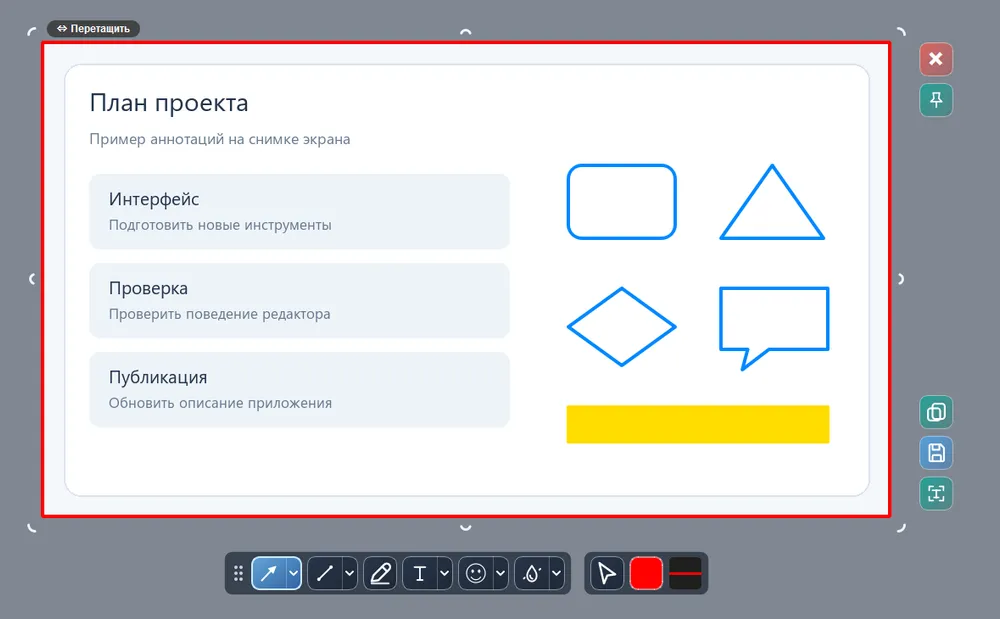
Редактор: пять вариантов стрелок; линия, прямоугольник, окружность, скруглённый прямоугольник, треугольник, ромб, выноска и закрашенный прямоугольник. Карандаш, текст, нумерация и четыре смайлика. Shift выравнивает линию и стрелку горизонтально или вертикально.
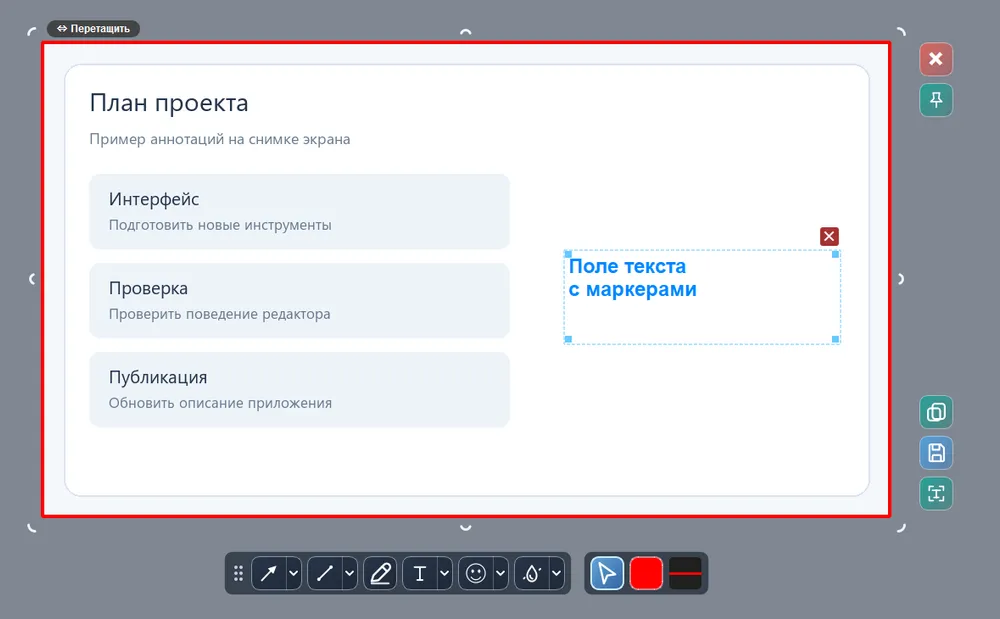
Редактирование аннотаций: выбор, перемещение, цвет и размер, удаление крестиком и отмена действия. Текст меняется прямо на снимке; поле растягивается маркерами по углам. Enter добавляет строку, Ctrl+Enter завершает ввод, Esc отменяет правку. Цифры и круг нумерации масштабируются вместе.
Закрепление снимка поверх окон, перетаскивание, масштаб колесом мыши, прозрачность через Ctrl+колесо. Сбоку закреплённого снимка — кнопки закрытия и возврата в редактор с сохранением аннотаций.
Распознавание текста (OCR) локально на компьютере, без отправки изображения на сервер. Русский и английский при наличии языков распознавания в Windows; результат можно исправить и скопировать.
Ускоренный запуск выделения, плавное затемнение, лупа у курсора и отображение размера области. Переход в редактор без скрытия снимка.
Горячие клавиши в редакторе: Ctrl+C или Enter — копировать снимок, Ctrl+S — сохранить. При вводе текста Ctrl+C копирует выделенный текст.
Запуск снимка из трея, горячей клавишей или одновременным нажатием ЛКМ и ПКМ. Настраиваемый запуск приложения при входе в Windows.
Проверка обновлений с softych.ru: приложение предлагает «Обновить сейчас» или «Позже». Есть ручная проверка в окне «О программе».
Светлая, тёмная и автоматическая темы с согласованными кнопками и иконками. Размытый стеклянный фон панелей: затемнённый в тёмной теме и светлый в светлой. Настраиваемая монохромная иконка приложения и трея. Кнопка инструмента включает текущий вариант, отдельная стрелка открывает список с отметкой выбранного.
Работа в трее после закрытия редактора и диалогов. «Показать» восстанавливает свёрнутое главное окно и возвращает его на доступный экран. Локальные журналы ошибок помогают диагностировать аварийные завершения.
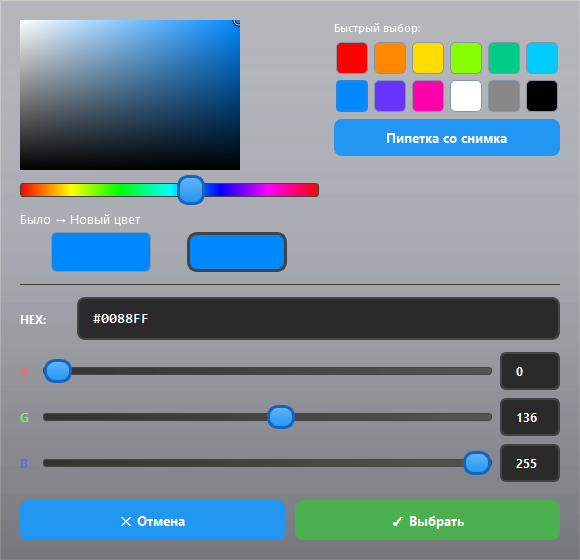
Выбор цвета: поле оттенка и насыщенности, быстрые и последние выбранные цвета, синхронизированные HEX и RGB, сравнение исходного и нового цвета. Пипетка берёт цвет прямо со снимка; Esc отменяет выбор.
Размытие покрывает всю область, включая края и углы. «Стереть» и «Стереть (с ИИ)» работают кистью; одиночный щелчок не запускает стирание ИИ. «Удалить (с ИИ)» выделяет объект по щелчку: ЛКМ добавляет область, ПКМ исключает лишнее, Esc сбрасывает выделение. После предпросмотра доступны «Удалить» и «Перенести». При переносе объект можно перетаскивать, а фон на старом месте восстанавливается. Обработка работает в фоне, с отменой и восстановлением исходного снимка. LaMa и MobileSAM включены в установщик (около 107 МБ на диске), интернет не нужен. Сложный фон может потребовать уточнения выделения. Панель перетаскивается за ручку; двойной щелчок возвращает её вниз по центру.